


GENERADOR DE IMÁGENES
Modelo: Suscripción
MidJourney permite crear imágenes a partir de descripciones de texto. Destaca por generar imágenes muy detalladas y realistas con estética preciosista. Su modelo ha sido entrenado con una tendencia estética muy concreta y sus resultados son muy valorados para sectores como la publicidad.
Es una herramienta valiosa para la creación de contenido visual para marketing, educación y entretenimiento, y podría ser de gran interés para los empresarios que buscan innovar y captar la atención en sus respectivos campos.
Su utilización es un poco compleja en un principio ya que su aplicación (en fase Beta) sólo está disponible para usuarios premium con cierto recorrido con la herramienta. Los demás usuarios tienen que interactuar con esta IA generativa en inglés mediante un chat en la plataforma Discord.
Se trata de una plataforma de pago por suscripción mensual, con varios niveles. En nuestra opinión, el plan más económico no resulta demasiado útil porque se agotan muy rápido los créditos. En cambio, los planes intermedios ofrecen generación ilimitada siempre que trabajes en el modo que ellos llaman relax, que básicamente consiste en que los procesos de render tardan un poco más, pero obtienes el mismo resultado.
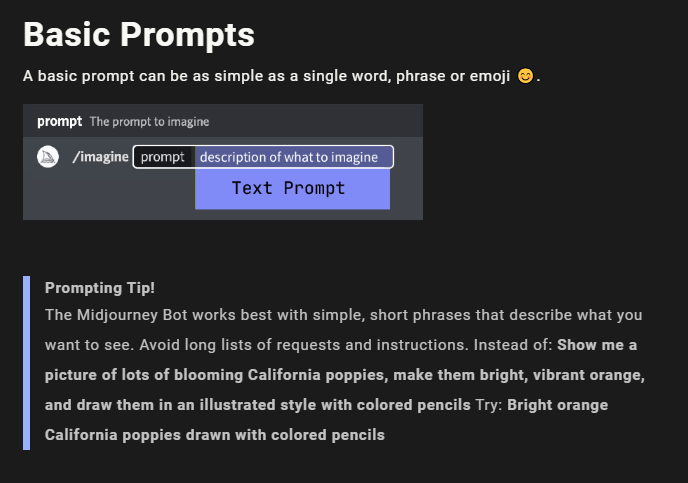
En MidJourney, los usuarios pueden utilizar diversos parámetros para controlar y personalizar la generación de imágenes según sus necesidades y preferencias. A continuación, se presenta una lista de los parámetros más comunes y útiles que se pueden emplear:
- –aspect o –ar: Define la relación de aspecto de la imagen. Por ejemplo,
--ar 16:9para una imagen en formato panorámico. - –beta: Activa las características beta que pueden ofrecer resultados experimentales o mejoras.
- –chaos: Ajusta el nivel de variabilidad en las imágenes generadas. Valores más altos producen resultados más diversos.
- –hd: Genera imágenes en alta definición.
- –niji: Activa el modelo «Niji», optimizado para arte estilo anime y manga.
- –no: Excluye elementos específicos de la imagen. Por ejemplo,
--no treespara evitar árboles. - –quality o –q: Ajusta la calidad de la imagen, afectando el tiempo de renderizado. Valores posibles incluyen
--q 0.25,--q 0.5,--q 1(por defecto), y--q 2. - –repeat: Genera múltiples variaciones de una imagen. Por ejemplo,
--repeat 3generará tres imágenes diferentes. - –seed: Fija una semilla específica para la generación de la imagen, lo que permite reproducir los mismos resultados en futuras ejecuciones.
- –stop: Detiene el proceso de renderizado en un porcentaje específico de su finalización. Útil para obtener imágenes más abstractas. Por ejemplo,
--stop 50detendrá el renderizado al 50%. - –style: Aplica un estilo predefinido a la imagen. Por ejemplo,
--style 4apara un estilo particular. - –tile: Crea una imagen que puede ser usada como textura en mosaico.
- –upbeta: Utiliza una versión beta del algoritmo de mejora de imágenes.
- –v: Define la versión del modelo de IA que se desea usar. Por ejemplo,
--v 5para la quinta versión del modelo. - –sref (Style Reference): permite a los usuarios proporcionar una referencia visual breve que la IA utiliza para guiar la generación de la imagen. Esta referencia puede ser una URL de una imagen o un archivo de imagen adjunto.
- —cref (Character Reference): permite usar una URL de una imagen de referencia para generar imágenes de un mismo personaje en diferentes contextos. Ideal para mantener características consistentes del personaje.
- –cw (Character Weight): permite ajustar la intensidad de la caracterización. –cw acepta valores de 0 a 100. –cw 0 se enfoca solo en el rostro del personaje. Valores más altos usan el rostro, cabello y vestimenta del personaje. –cw 100 es el valor predeterminado.
Estos parámetros permiten a los usuarios afinar y personalizar las imágenes generadas según sus necesidades específicas, aumentando la versatilidad y el control sobre el proceso creativo en MidJourney. Además, se pueden incluir url de imágenes con las que personalizar estilos incluso generar consistencia de personajes.
Un ejemplo de interacción con Midjourney podría ser el siguiente:
/imagine prompt: a dog floating in space --cref https://url.com/dog.png --ar 9:16 --no cats --cw 100 Además de todos estos parámetros, una vez enviado el prompt y generadas las cuatro imágenes, aparecerán varios botones bajo las mismas con las que podrás hacer variaciones de las imágenes resultantes, cambiar elementos de una zona concreta, ampliar la resolución de cualquiera de los resultados, ampliar el área de la imagen…
